1.Prima di iniziare
RadioScouting Network mette in contatto stazioni Scout e radioamatori. Puoi consultare mappa, stazioni, eventi e informazioni pubbliche senza un account.
- Usa Trova stazioni per esplorare la mappa, oppure Elenco e preferiti per cercare una stazione.
- Network presenta le identita delle stazioni; Attivita mostra le stazioni operative e gli eventi selezionati. JOTA indica Radio, JOTI Internet, il simbolo doppio Radio + Internet.
- Apri un gruppo di marcatori e scegli il nominativo: i dettagli restano nella mappa. La scheda completa si apre solo dal relativo collegamento.
Da ricordare: Un marcatore rappresenta una stazione, non una radio, una sala o il numero di partecipanti. Un gruppo conta stazioni.
2.Registrazione, email e approvazione
Gli account sono riservati agli adulti che organizzano o collaborano alle attivita JOTA-JOTI. La registrazione puo essere chiusa o disponibile solo su invito.
- Apri Registrati o il link personale ricevuto. Inserisci nome, email, Paese, profili di partecipazione e password; conferma di avere almeno 18 anni.
- Apri il messaggio di verifica e conferma l'email. Se non arriva, controlla lo spam e usa il reinvio con le credenziali di registrazione; non creare un secondo account.
- Un invito account valido di un membro ancora abilitato puo fornire l'approvazione iniziale. Senza questa approvazione, attendi la revisione dell'amministratore o del referente nazionale autorizzato.
- Accedi solo quando l'account e attivo. Se appare In attesa di approvazione, la sola conferma email non completa l'attivazione.
Da ricordare: Un invito al Team non sostituisce la registrazione e non attiva da solo l'account. Non condividere password, link di verifica o inviti personali.
3.La mia area e il profilo
La mia area raccoglie profilo, stazioni di cui sei proprietario o collaboratore e attivita personali.
- Controlla nome, Paese, nominativo dichiarato e profili di partecipazione. Un profilo dichiarato non assegna un ruolo amministrativo o un permesso operativo.
- Imposta il fuso orario del profilo. Data e ora locali inserite nei moduli vengono convertite in UTC per il salvataggio; la visualizzazione usa il fuso indicato. Controlla le date locali e l'anteprima UTC, soprattutto tra Paesi diversi o al cambio dell'ora legale.
- Apri una stazione dalla tua lista e verifica il nominativo selezionato prima di scrivere. Le autorizzazioni possono essere diverse per ogni stazione.
Da ricordare: Non condividere un account tra operatori. Ogni membro del Team usa le proprie credenziali.
4.Creare una stazione e collegarla a un evento
La stazione e l'identita operativa: nominativo o identificativo JOTI, gruppo, posizione e pagina pubblica. Le postazioni sono le risorse al suo interno.
- Da La mia area scegli Nuova stazione o Pubblica una stazione. Seleziona l'ambito Personale, Evento o Supporto e il tipo Radio, Internet o Radio + Internet.
- Per una stazione Evento scegli l'evento disponibile. Inserisci identificativo, nome, citta, posizione corretta e una descrizione utile; controlla il riepilogo prima di Crea stazione.
- Puoi gestire piu stazioni personali distinte quando corrispondono a identita reali. Per piu radio o sale della stessa identita usa Postazioni, non duplicare la stazione.
- La nuova richiesta resta privata in attesa di approvazione. Dopo l'approvazione serve anche l'abilitazione della pubblicazione: approvata, pubblica e On air sono tre condizioni diverse.
Esempio: Una stazione Scout mista con due radio e tre sale Internet puo avere una sola identita e cinque postazioni parallele.
Da ricordare: Per le stazioni personali la posizione pubblica ha precisione ridotta. Non inserire dati personali di ragazzi nella descrizione.
5.Team operativo, collaboratori e inviti
Il Team raccoglie le persone. Uno stesso Team operativo puo essere collegato a piu stazioni: controlla tutte le stazioni coinvolte prima di assegnare accessi.
- Nella Console stazioni seleziona la stazione e apri Operatori. Se manca il Team, il proprietario o l'amministratore puo usare Crea Team operativo oppure Collega Team operativo.
- Cerca il collaboratore per nome, nominativo o email. Per un account attivo usa Aggiungi utente; per invitare una persona usa Invita via email e scegli Operatore o Sola lettura.
- Il destinatario usa l'email invitata, completa conferma email e attivazione dell'account, riapre il link, sceglie Verifica invito e poi Accetta invito.
- Controlla Inviti al Team per scadenza, reinvio o revoca. Le richieste di collaborazione in attesa restano da approvare; la presenza di una richiesta non concede accesso.
Da ricordare: I responsabili del Team hanno accesso da coordinatore alle stazioni collegate. Gli operatori possono registrare contatti, aggiornare lo stato e gestire gli Sked dove autorizzati; non modificano il profilo della stazione. Sola lettura non concede comandi. Revocare un invito non equivale a rimuovere un membro gia attivo.
6.Link temporanei per operatori esterni
Un link operatore e una delega temporanea su una stazione, non un invito account o una membership del Team.
- Il responsabile prepara il link scegliendo solo i permessi necessari e una scadenza. Consegna il collegamento privatamente alla persona prevista.
- Il destinatario apre il link e usa esclusivamente le funzioni abilitate per quella stazione. Non ottiene un profilo completo di membro o accesso ad altre stazioni.
- Alla fine dell'attivita revoca il link o lascia scadere la delega. Se il link viene divulgato, revocalo subito.
Da ricordare: Una delega CAT riguarda solo la ricezione e richiede le ulteriori autorizzazioni radio. Non conferisce PTT o trasmissione.
7.Preparare la partecipazione all'evento
La preparazione descrive quando la stazione partecipa, come e organizzata e quante persone sono previste.
- Apri la partecipazione all'evento dalla stazione. Inserisci date, orari e informazioni di preparazione; controlla il fuso e salva.
- Indica i totali previsti di adulti e ragazzi, se disponibili. Questi numeri non sono account e non misurano i collegamenti simultanei.
- Scegli esplicitamente se pubblicare il totale dei partecipanti sulla scheda. Lascia la scelta disattivata se non vuoi renderlo pubblico.
Da ricordare: Non pubblicare nomi o contatti dei minori. Il salvataggio della preparazione non pubblica automaticamente un programma o una disponibilita Sked.
8.Postazioni radio e sale Internet
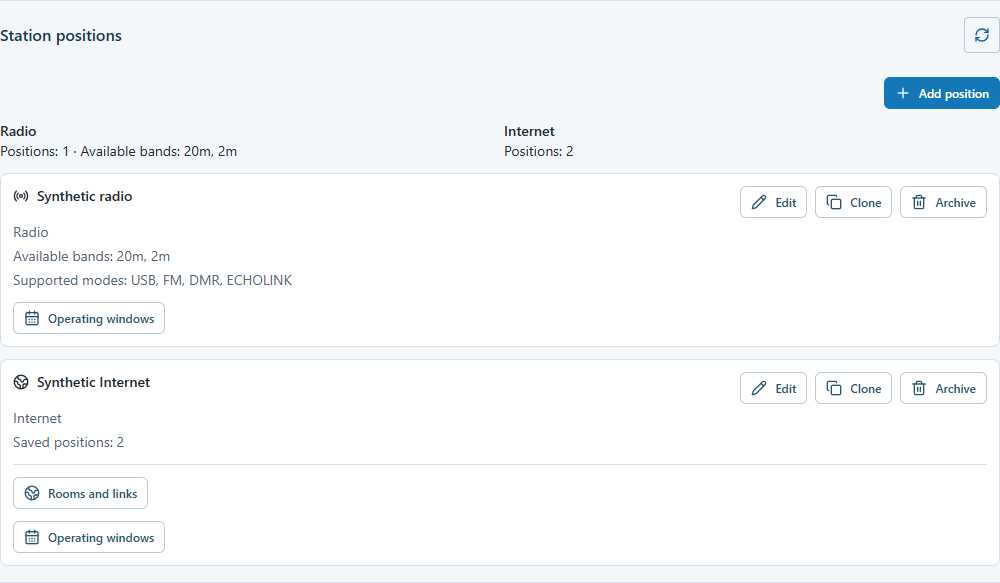
Le postazioni descrivono quante basi radio o sale Internet possono lavorare in parallelo sotto la stessa stazione.
- Configura le postazioni radio e Internet separatamente. Per Internet apri Sale e link e inserisci il collegamento HTTPS della sala; nome e servizio possono essere completati nei dettagli.
- Puoi aggiungere piu link alla stessa sala senza aumentare il numero di postazioni. Crea invece una nuova sala per un'attivita che puo lavorare in parallelo.
- Usa Salva sale prima di salvare la postazione: la capacita segue il numero delle sale salvate, non il numero dei loro link.
- Apri Fasce operative per scegliere gli orari disponibili della sala. Le modifiche che invaliderebbero attivita pubblicate o impegni non vengono applicate.
 Apri immagine a dimensione originale
Esempio: Due sale simultanee sono due postazioni; due link della stessa sala restano una postazione.
Da ricordare: Salvare le sale non pubblica attivita automaticamente. Scegli esplicitamente la visibilita dei link e conferma ogni condivisione pubblica; non inserire credenziali. Lo stato live della stazione si aggiorna separatamente.
9.Contatti pubblici e link riservati
Un contatto riutilizzabile e diverso da un invito o da un link di riunione con credenziali.
- Conserva i link delle sale e delle riunioni nelle superfici riservate. Non inserirli nella descrizione pubblica, nel programma o nei messaggi di disponibilita.
- Per un contatto riutilizzabile usa l'apposito campo HTTPS e conferma che non sia un link di riunione o invito. Non includere credenziali, parametri o frammenti.
- Scegli separatamente Condividi con i membri oppure Rendi pubblico. Il contatto pubblico richiede una stazione approvata e pubblica.
- Dopo aver cambiato la fonte, aggiorna esplicitamente la condivisione: la copia condivisa non cambia da sola.
Da ricordare: Il Network e consultabile senza login. Le cache possono mostrare brevemente una precedente versione pubblica dopo il ritiro; non pubblicare mai un segreto contando di cancellarlo dopo.
10.Programma e disponibilita pubblicata
Indica quando una postazione o sala sara disponibile, senza compilare nuovamente tutta la sua configurazione.
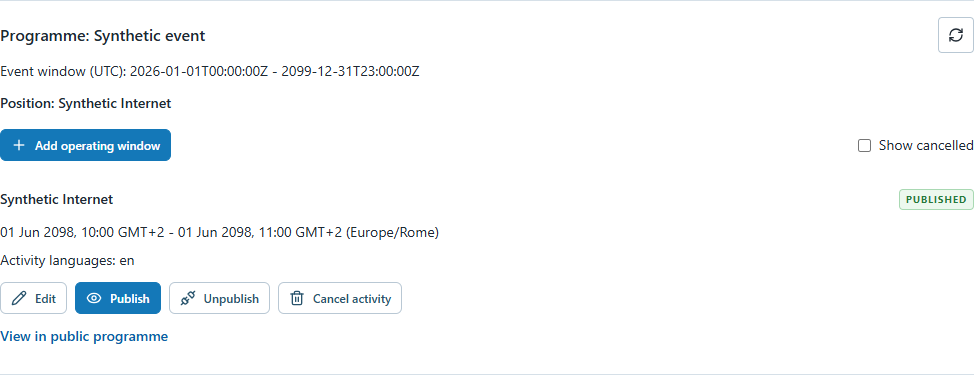
- Dalla postazione apri Fasce operative, scegli l'evento oppure Fuori evento / prove e usa Aggiungi fascia operativa. Scegli la sala quando ce ne sono piu di una.
- Seleziona giorno, inizio e fine tra gli orari disponibili, nel fuso indicato. Titolo e configurazione sono gia preparati; descrizione e lingue sono nei dettagli facoltativi. Salva la bozza.
- Per pubblicare scegli Pubblico oppure Network: il secondo ambito e visibile solo agli iscritti attivi. Per una sala Internet puoi scegliere Crea Live con accesso su invito: date e sala derivano dalla fascia, senza duplicarle.
- Controlla il riepilogo e conferma. Se vuoi cambiare o ritirare una fascia con Sked confermati o partecipanti Live approvati, risolvi prima gli impegni: il sistema ne protegge la disponibilita.
 Apri immagine a dimensione originale
Da ricordare: Salvare una bozza non pubblica nulla. La fascia riserva capacita, ma non e ancora uno Sked concordato. La Live derivata usa il primo link della sala e non rende pubblico il collegamento riservato: i partecipanti devono essere autorizzati. Per intervalli o allocazioni piu articolati usa la gestione Programma completa.
11.Proporre, modificare e accettare uno Sked
Uno Sked e un accordo futuro tra due stazioni. Non e un messaggio, uno stato live o un contatto gia svolto.
- Apri Sked, seleziona la tua stazione e l'evento; per prove usa Fuori eventi / Test, sia per proposte manuali sia per fasce da programma pubblicate senza evento.
- Per uno Sked da programma scegli due fasce pubblicate compatibili nello stesso ambito, un intervallo futuro comune e le unita richieste. Per una proposta manuale indica stazione, periodo e caratteristiche da concordare.
- Invia proposta e controlla se sei in attesa dell'altra stazione. Il destinatario puo accettare o inviare una controproposta; controlla sempre l'ultima revisione prima di confermare.
- Usa Modifica proposta quando consentito. Per le disponibilita aperte scegli un intervallo ancora libero nella fascia offerta; l'accettazione confermata crea l'accordo.
- Nell'accordo usa Contatta il referente per parlare con il referente dell'altra parte. Il pulsante apre Community nella conversazione diretta; non accetta o modifica lo Sked.
Da ricordare: La capacita viene verificata al momento della conferma. Se disponibilita o dati cambiano, aggiorna prima di riprovare. Completare uno Sked non registra automaticamente un QSO.
12.Stato live e mappa
Lo stato live comunica cosa sta facendo la stazione adesso, indipendentemente dagli appuntamenti futuri.
- Nella Console stazioni seleziona la stazione, apri Stato live e aggiorna stato, banda, modo, frequenza, messaggio operativo e disponibilita al contatto.
- Usa un valore di frequenza con unita chiara: 7.106 MHz oppure 7106 kHz. Controlla la corrispondenza con la banda prima di pubblicare.
- Sulla mappa usa i filtri di evento, tipo, Paese e stato. Apri il popup per frequenza e dettagli; il collegamento della frequenza mantiene il corrispondente nel log operativo.
- Quando interrompi l'attivita aggiorna lo stato e la disponibilita. Non lasciare On air solo perche esiste uno Sked futuro.
Da ricordare: La frequenza nel popup o i dati CAT non dimostrano che un contatto sia stato effettuato. La mappa pubblica puo aggiornarsi dopo la revalidazione della cache.
13.Sessioni live JOTI
Le sessioni live organizzano un incontro Internet con un periodo e un ambito di accesso.
- Da Sessioni live consulta l'agenda; da Organizza sessioni prepara una sessione se sei autorizzato.
- Scegli titolo, servizio, periodo, capienza e ambito. Il link di accesso resta riservato secondo le regole della sessione; la sola presenza nell'agenda non lo rende pubblico.
- Per una sessione su invito apri Inviti alle sessioni, controlla i dettagli e accetta per accedere quando consentito. Una richiesta di partecipazione non e gia un'accettazione.
- Registra il contatto Internet nel logbook dopo l'attivita: creare o accettare una sessione non lo registra automaticamente.
Da ricordare: L'accesso anonimo richiede una scelta esplicita e le condizioni della sessione. Non assumere che tutte le sessioni siano aperte.
14.Logbook radio e Internet, storico ed export
Il logbook registra l'attivita effettivamente svolta dalla stazione. I log privati non diventano dati pubblici perche la stazione e sulla mappa.
- Apri Logbook e seleziona la tua stazione. Scegli Radio o Internet, poi inserimento manuale, log operativo o storico.
- Per Radio inserisci nominativo, data e ora, frequenza, banda, modo e rapporti RST. Per Internet indica piattaforma, mezzo, corrispondente, lingua e partecipanti quando richiesti.
- Controlla il corrispondente proposto e salva il contatto. Se un record e in coda sul dispositivo, verifica la successiva sincronizzazione prima di considerarlo salvato sul server.
- Nello storico usa Modifica per correggere un record o Annulla per invalidarlo dove autorizzato. Un record salvato non e automaticamente confermato dalla stazione corrispondente.
- Negli strumenti scegli l'intervallo di date nel fuso indicato: esporta i contatti Radio in ADIF e quelli Internet in CSV. Per importare ADIF controlla prima l'anteprima e il risultato dei singoli record.
Da ricordare: Proteggi i file esportati: possono contenere informazioni non pubbliche. I filtri dell'export sono separati dalla pagina dello storico; scegli sempre il tipo e l'intervallo desiderati.
15.Bridge CAT e OmniRig
CAT e facoltativo. Il browser riceve dati dal bridge associato alla stazione e al sito; il sito non avvia OmniRig.
- Dal Logbook apri Configura connessione o Bridge CAT. Scarica il bridge Windows solo dalla piattaforma e verifica il file prima di eseguirlo; la prima associazione puo richiedere assistenza.
- Tieni OmniRig aperto e scegli RIG 1 oppure RIG 2 configurato sul PC. Il supporto e generico: non richiede un particolare modello FT-897.
- Associa il bridge alla stazione corretta con il codice privato. Non avviare un secondo programma sulla stessa porta seriale gia gestita da OmniRig.
- Usa frequenza e modo copia i dati ricevuti dalla radio nel modulo: non e il comando che sintonizza la radio. Controlla il valore prima di salvare; i campi non supportati restano sconosciuti.
- Clicca una frequenza nel popup della mappa o nell'elenco Stazioni radio attive del log operativo per precompilare corrispondente e frequenza. Il lavoro resta legato alla tua stazione locale e al RIG selezionato, non alla radio del corrispondente: controlla entrambi prima di procedere.
- Se il bridge e configurato per il controllo automatico di ricezione (protocollo 2), con dati CAT freschi e autorizzazione temporanea valida, quel clic puo avviare automaticamente la sintonizzazione in ricezione. Attendi la conferma di frequenza verificata; non basta che il comando sia stato inviato.
- Se il controllo automatico non e disponibile, usa Sintonizza radio solo quando abilitato e segui le conferme richieste, anche sul PC con un bridge precedente. Senza permesso o dati validi il clic prepara il log, ma non sintonizza. Revoca dispositivi e deleghe non piu necessari.
Da ricordare: CAT non crea contatti automaticamente. PTT, trasmissione e comandi generici su modo/VFO/split non sono concessi da questa funzione. Non ignorare un avviso di malware.
16.QRZ e DX Cluster
QRZ puo aiutare a compilare un contatto e il DX Cluster puo mostrare segnalazioni; nessuno dei due assegna autorizzazioni.
- Usa la ricerca QRZ nel logbook solo se disponibile per il tuo accesso e controlla i campi suggeriti. Il nominativo in registrazione resta dichiarato, non una licenza verificata da QRZ.
- Apri DX Cluster o gli spot sulla mappa, filtra le segnalazioni e seleziona il corrispondente per preparare il log operativo.
- Un invio spot o autospot richiede una scelta operativa esplicita e i permessi previsti. Una segnalazione ricevuta non e un QSO registrato.
Da ricordare: Disponibilita QRZ, CAT e Cluster dipendono dalla configurazione e dai permessi.
17.Community e modifica dei propri messaggi
Community contiene conversazioni dirette, chat Team e gruppi. Una conversazione privata non e leggibile da tutti i membri del Network.
- Apri Community e scegli il destinatario o la chat Team. Verifica il gruppo e i partecipanti prima di inviare contenuti o allegati.
- Per correggere un tuo messaggio usa Modifica messaggio, cambia il testo e scegli Salva oppure Annulla. La modifica riguarda il corpo del messaggio, non cambia mittente o destinatari e conserva gli allegati.
- Dopo il salvataggio il messaggio mostra Modificato. Se compare un conflitto, aggiorna il messaggio prima di riprovare; un esito incerto non e un salvataggio confermato.
- I messaggi eliminati e le conversazioni chiuse non sono modificabili. Rimuovere una conversazione dalla propria lista non elimina la storia per gli altri partecipanti.
- Per leggere in un'altra lingua usa Attiva traduzione automatica nei controlli della traduzione locale; quando disponibile usa Traduci oppure abilita la traduzione automatica locale. Controlla Lingua di destinazione: corrisponde alla lingua selezionata nell'interfaccia della piattaforma, non al testo Lingue scritto nel profilo Community.
- La lettura tradotta comprende messaggi, Avvisi, testi condivisi dei profili e titoli dei gruppi di discussione. I nomi dei Team sono identita e restano originali, come nomi personali, nominativi e indirizzi dei collegamenti. Non interpretare un titolo tradotto come un gruppo diverso.
- Usa Mostra originale per confrontare il testo ricevuto e Mostra traduzione per tornare alla lettura tradotta. La traduzione non invia messaggi e non salva o sostituisce i contenuti originali: anche quando modifichi o inoltri, il contenuto di riferimento resta l'originale.
- In Avvisi chi ha il permesso di pubblicazione puo usare Modifica e salvare titolo e corpo. L'editor lavora sul contenuto originale, non sulla traduzione mostrata. Gli altri membri possono leggere e tradurre gli Avvisi, ma non modificarli.
Da ricordare: La traduzione e facoltativa e locale: richiede un browser compatibile e modelli disponibili per le lingue scelte; puo richiedere un download, fallire o contenere errori. Se non e disponibile, leggi l'originale: non e garantita su ogni telefono e non viene sostituita da un servizio di traduzione sul server. Puoi modificare solo i tuoi messaggi nei contesti autorizzati. Una chat o un messaggio non conferma uno Sked e non registra un contatto.
18.Incorporare la stazione in QRZ o in un sito
L'embed e una vista pubblica della stazione e del Network, non una console operativa.
- Apri la scheda pubblica della stazione e la sezione Incorpora la stazione.
- Controlla Anteprima e usa Copia codice per ottenere l'iframe della stazione. Inserisci il codice nella pagina del tuo sito o nello spazio HTML di QRZ dove consentito.
- Verifica la resa nel sito ospitante. La visualizzazione dipende anche dalle sue regole per iframe e dalle politiche del dominio della piattaforma.
Da ricordare: L'iframe mostra solo dati pubblici: non deve contenere credenziali, link riservati, comandi CAT o logbook privati. Per togliere i dati pubblici usa le impostazioni di pubblicazione della stazione.
19.Notifiche e limiti del browser
Badge e aggiornamenti aiutano a seguire Community e Sked, ma non sostituiscono il controllo degli accordi.
- Apri la conversazione o l'elenco Sked per leggere i nuovi elementi. Leggere una notifica non significa accettare una proposta.
- Tieni una scheda della piattaforma aperta, visibile e connessa per gli aggiornamenti in-app; controlla i permessi del browser se compare una richiesta di notifiche.
- Se il browser sospende la pagina o cambia la sessione, riapri la piattaforma e verifica lo stato aggiornato.
Da ricordare: Non e garantita la ricezione su un telefono con l'app chiusa. Audio, notifiche di sistema e traduzione locale dipendono dal browser, dai permessi e dai modelli disponibili.
20.Problemi comuni e sicurezza
Prima di ripetere un'operazione verifica identita, stazione, permessi e risultato del tentativo precedente.
- Account in attesa: verifica prima l'email, poi l'approvazione. Invito Team non valido: usa l'email destinataria, controlla scadenza e revoca e chiedi un reinvio al responsabile.
- Stazione assente dalla mappa: controlla approvazione, pubblicazione, ambito/evento e coordinate. Poi considera il tempo di aggiornamento del feed pubblico; On air non sostituisce la pubblicazione.
- Operazione non disponibile: controlla il ruolo nella stazione selezionata. Se la sessione e scaduta, accedi di nuovo senza creare un account duplicato.
- Salvataggio o invio non confermato: aggiorna e controlla lo stato prima di riprovare. Conserva la bozza, non moltiplicare proposte o messaggi per tentativi alla cieca.
- Per assistenza descrivi il problema, la pagina e la stazione, senza password o token. Prima di condividere uno screenshot oscura email, link riservati e dati personali.
Da ricordare: Archiviazione di stazioni, rimozione di accessi ed eliminazione account sono operazioni diverse. Leggi le conferme e verifica la storia condivisa prima di un'azione irreversibile.
21.Scaricare i propri dati e chiudere l'account
La mia area offre Dati e chiusura account agli account attivi. L'export account e distinto dall'export ADIF/CSV di una stazione.
- Apri La mia area e scegli Scarica i miei dati per ottenere il file JSON dell'account. Conservalo privatamente e controllalo prima di decidere se cancellare l'account.
- Per chiudere l'account scegli Elimina account, leggi l'avviso, scrivi la tua email e usa Elimina definitivamente solo se sei certo. Un amministratore di piattaforma deve prima far rimuovere il proprio ruolo.
- La cancellazione revoca gli accessi e rimuove profilo, stazioni di proprieta e relativi log. I QSO nei log degli altri corrispondenti restano; i messaggi condivisi restano con mittente Utente cancellato.
- Se l'esito non e confermato, verifica l'accesso prima di riprovare. Se i controlli non sono disponibili o servono chiarimenti sulla storia condivisa, chiedi assistenza senza inviare password o il file completo dei dati.
Da ricordare: La cancellazione e definitiva e non elimina immediatamente le copie di backup: seguono la loro politica di conservazione. Per lasciare una collaborazione non cancellare automaticamente tutto l'account; valuta prima la rimozione del relativo accesso.
22.Collegamenti sulla mappa e verifica del log
Gli archi mostrano collegamenti realmente registrati nei log delle stazioni pubbliche, separando Radio e Internet.
- Nella mappa apri Collegamenti e verifica log e attiva Coll./QSO. Scegli ultimi 15 minuti oppure l'evento fino al momento attuale.
- Seleziona Radio, Internet o tutte le attivita e una stazione; quando sei autenticato trovi anche le tue stazioni pubbliche autorizzate. Per un identificativo specifico inserisci il nominativo o JID e applica i filtri.
- Per controllare il tuo contatto scegli Radio e il nominativo radioamatoriale, oppure Internet e il tuo JID, quindi avvia la verifica. La funzione e disponibile anche sulla scheda pubblica della stazione e nell'embed.
- Presente nel log indica una registrazione. Il riscontro reciproco richiede dati compatibili registrati da entrambe le stazioni; non e una certificazione dell'identita o una QSL.
Da ricordare: Se i risultati sono limitati restringi i filtri: i conteggi mostrati non sono un totale completo. Un corrispondente senza posizione pubblica puo risultare nel log senza un arco; nessuna posizione viene inventata. La ricerca senza evento non si limita agli ultimi 15 minuti.